Ocho grabaciones cortas están ahora con las guías. Cada una es Console o Studio, los clics en orden, los textos en tu idioma y los pasos debajo del vídeo.
Empieza por Sales Launch. Revisa el agente y pasa a vivo. Conecta LinkedIn. Revisa los Credits. Después el conjunto semanal: una lista de prospectos, Inbox, el panel y la incrustación en tu sitio.
Míralas juntas en Vídeos prácticos.
Cuando Console cambia, los mismos guiones se graban de nuevo. Los textos y los pasos siguen unidos a esos clics.
Haz clic en Dashboard en la barra lateral.
Pasos
- Haz clic en Dashboard en la barra lateral.
Sales Launch es la tarjeta del panel. Es el camino de una empresa nueva al primer agente.
- Busca la tarjeta Sales Launch en el Dashboard.
- Desplázate a Lead strategy: es la lectura de la empresa tras el escaneo.
El análisis usa tu página de inicio y escribe un perfil comercial. La tarjeta sigue en pantalla mientras ocurre.
- Abre Agents.
El título cambia cuando el agente web está generado. Nada es público hasta que lo revisas y pasas a vivo.
- Haz clic en Edit in Studio en el flujo de tarjetas del sitio.
Abre Agents.
Pasos
- Abre Agents.
El agente web se abre en Studio. Revisa el texto y los recorridos antes de que algo sea público.
- Haz clic en Edit in Studio en el flujo de tarjetas del sitio.
- Revisa el flujo en Studio. Elige Mark reviewed si ese control está ahí.
Marcar como revisado le dice a Sales Launch que has mirado el flujo. El estilo es para el agente web.
- Busca Publish en la cabecera de Studio: eso es Go live. Aún no lo pulses.
Pasar a vivo publica el agente web y te da un enlace alojado en la misma sesión.
Abre Settings.
Pasos
- Abre Settings.
Conecta la cuenta de envío aquí. La grabación se detiene antes del permiso de LinkedIn. El agente no envía solo.
- Abre LinkedIn en el menú de ajustes.
- Haz clic en Connect account. Detente antes del inicio de sesión de LinkedIn.
Sales Launch puede generar el flujo de LinkedIn y la primera lista de segmentación cuando el remitente está conectado.
- Cancela el diálogo de conexión para poder abrir Studio a continuación.
Un flujo de LinkedIn sin publicar no envía. Los límites diarios de invitaciones y mensajes siguen vigentes.
- Abre Agents.
- Abre el flujo de mensajes de LinkedIn en Studio.
- Busca Publish: el outreach no envía hasta que este flujo esté publicado.
Abre Settings.
Pasos
- Abre Settings.
Los Credits pagan los resultados y los complementos, como una cuenta de LinkedIn. El saldo está en esta página.
- Abre Billing y lee los Credits del plan.
- De vuelta en el Dashboard, Credits ready aparece antes de Go live.
Si el saldo es bajo, elige Añadir credits en la tarjeta Sales Launch o en Facturación. Las recargas se conservan.
- Desplázate a la tarjeta Sales Launch cuando esté en la página.
- Abre Settings otra vez.
Reserva Credits para la conexión y para la cuenta mensual antes de que una campaña empiece a enviar.
- Abre LinkedIn: la conexión y la cuenta mensual también usan Credits.
Abre Prospección.
Pasos
- Abre Prospección.
Prospección es donde se crean las listas. Contactos son las personas que ya tienes.
- Haz clic en Import prospects.
Elige una tarjeta de inicio. La búsqueda en el registro público está disponible para Noruega. Otros países llegarán.
- Elige LinkedIn URLs como un tipo de importación.
Un flujo de mensajes inscribe a las personas de las listas que eliges en Studio. Publica el flujo antes de que envíe.
- O elige CSV mapping y guarda la lista para un agente publicado.
Abre Inbox.
Pasos
- Abre Inbox.
Las respuestas de LinkedIn llegan aquí. El flujo espera hasta que una persona envía la respuesta.
- Elige el hilo que está esperando.
- Haz clic en una respuesta sugerida cuando haya una.
Haz clic en el borrador y el texto llega al campo, con los nombres rellenos. Las fichas de sugerencia siguen hasta que exista un borrador aprendido.
- Edita si quieres y usa Send: la grabación se detiene antes de enviar.
Tú envías cada respuesta. Una edición enseña al siguiente borrador parecido. Si la tarjeta dice que no hace falta respuesta, marca el hilo como hecho.
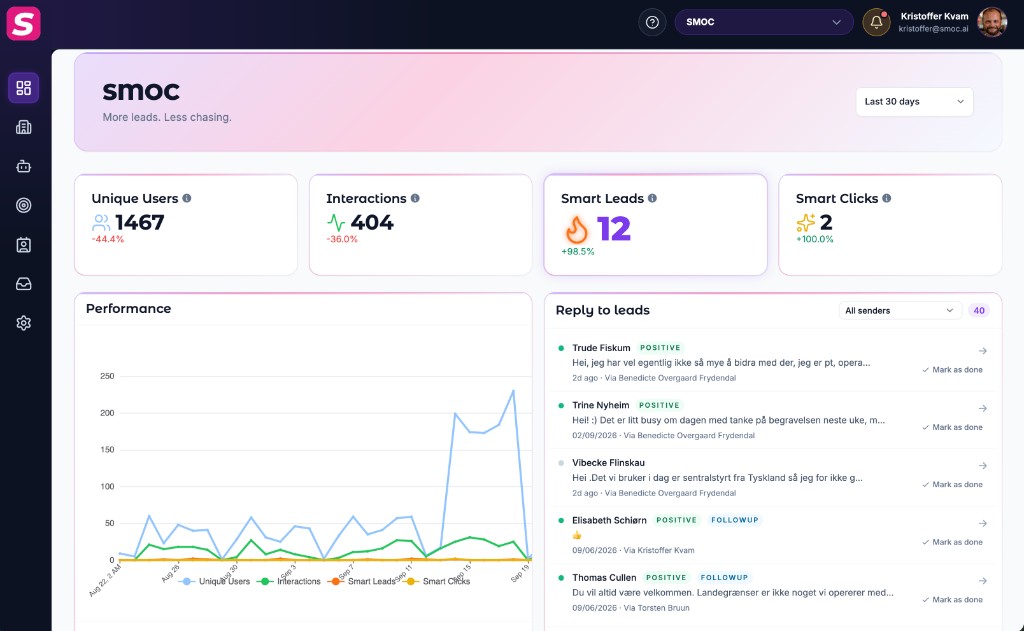
Abre el Dashboard para los KPI y los siguientes pasos.
Pasos
- Abre el Dashboard para los KPI y los siguientes pasos.
El panel es la vista de inicio: lo que hicieron los agentes y qué haces después.
- Lee interacciones, leads y respuestas en el Dashboard.
Usa las cifras para ver qué agente funciona. Abre un agente cuando quieras el detalle.
- Usa Improve cuando ese control esté en el Dashboard.
Mejorar agentes puede redactar el siguiente cambio cuando hay bastante tráfico. Tú eliges qué se aplica.
- Desplázate a Lead strategy para el siguiente cambio tras conversaciones reales.
Abre Agents.
Pasos
- Abre Agents.
Los ajustes de incrustación tienen el enlace alojado y el código iframe. Publica el flujo primero.
- Abre el flujo de tarjetas del sitio en Studio.
- Haz clic en Settings en Studio.
- Abre Embed: copia la Flow URL o el código de incrustación.
La URL del flujo es la página alojada. El código de incrustación es el iframe que pegas en tu sitio.
- Activa el modo iframe cuando el agente funciona dentro de un marco.
El modo iframe ajusta la conversación a un marco en tu sitio. Añade UTMs en la URL del flujo cuando una campaña deba atribuirse.