Acht kurze Aufnahmen liegen jetzt bei den Anleitungen. Jede ist Console oder Studio, die Klicks der Reihe nach, Texte in deiner Sprache und die Schritte unter dem Video.
Beginne mit Sales Launch. Prüfe den Agenten und gehe live. Verbinde LinkedIn. Prüfe die Credits. Danach das wöchentliche Set: eine Prospect-Liste, Inbox, das Dashboard und die Einbettung auf deiner Seite.
Sieh sie gemeinsam unter Anleitungsvideos.
Wenn sich Console ändert, werden dieselben Skripte neu aufgenommen. Die Texte und die Schritte bleiben an den Klicks.
Klicke in der Seitenleiste auf Dashboard.
Schritte
- Klicke in der Seitenleiste auf Dashboard.
Sales Launch ist die Karte auf dem Dashboard. Sie ist der Weg von einem neuen Unternehmen zum ersten Agenten.
- Suche die Sales Launch-Karte auf dem Dashboard.
- Scrolle zu Lead strategy — das ist die Unternehmenslesung nach dem Scan.
Der Scan nutzt deine Startseite und schreibt ein kommerzielles Profil. Die Karte bleibt sichtbar, während das läuft.
- Öffne Agents.
Die Überschrift wechselt, wenn der Website-Agent erzeugt ist. Nichts ist öffentlich, bevor du ihn geprüft hast und live gehst.
- Klicke bei dem Website-Kartenflow auf Edit in Studio.
Öffne Agents.
Schritte
- Öffne Agents.
Der Website-Agent öffnet sich in Studio. Prüfe den Text und die Pfade, bevor etwas öffentlich ist.
- Klicke bei dem Website-Kartenflow auf Edit in Studio.
- Prüfe den Flow in Studio. Wähle Mark reviewed, wenn die Steuerung da ist.
Als geprüft markieren sagt Sales Launch, dass du den Flow angesehen hast. Stil gilt für den Website-Agenten.
- Finde Publish in der Studio-Kopfzeile — das ist Go live. Noch nicht drücken.
Live gehen veröffentlicht den Website-Agenten und gibt dir in derselben Sitzung einen gehosteten Link.
Öffne Settings.
Schritte
- Öffne Settings.
Verbinde das Absenderkonto hier. Die Aufnahme endet vor der LinkedIn-Freigabe. Der Agent sendet nicht von allein.
- Öffne LinkedIn im Einstellungsmenü.
- Klicke auf Connect account. Stoppe vor der LinkedIn-Anmeldung.
Sales Launch kann den LinkedIn-Flow und die erste Zielliste erzeugen, sobald der Absender verbunden ist.
- Schließe den Verbindungsdialog, damit wir als Nächstes Studio öffnen können.
Ein unveröffentlichter LinkedIn-Flow sendet nicht. Tägliche Grenzen für Einladungen und Nachrichten gelten weiter.
- Öffne Agents.
- Öffne den LinkedIn-Nachrichtenflow in Studio.
- Finde Publish — Outreach sendet nicht, bevor dieser Flow veröffentlicht ist.
Öffne Settings.
Schritte
- Öffne Settings.
Credits zahlen Ergebnisse und Zusätze wie ein LinkedIn-Konto. Der Stand steht auf dieser Seite.
- Öffne Billing und lies die Credits auf dem Plan.
- Zurück auf dem Dashboard erscheint Credits ready vor Go live.
Wenn der Stand knapp ist, wähle Credits hinzufügen auf der Sales Launch-Karte oder unter Abrechnung. Aufladungen bleiben erhalten.
- Scrolle zur Sales Launch-Karte, wenn sie auf der Seite ist.
- Öffne Settings erneut.
Plane Credits für die Verbindung und für das monatliche Konto ein, bevor eine Kampagne sendet.
- Öffne LinkedIn — Verbindung und monatliches Konto verbrauchen ebenfalls Credits.
Öffne Prospecting.
Schritte
- Öffne Prospecting.
Prospecting ist der Ort, an dem Listen entstehen. Contacts sind die Personen, die du schon hast.
- Klicke auf Import prospects.
Wähle eine Startkarte. Die Suche im öffentlichen Register gibt es für Norwegen. Weitere Länder folgen.
- Wähle LinkedIn URLs als einen Importtyp.
Ein Message-Flow nimmt Personen auf den Listen auf, die du in Studio wählst. Veröffentliche den Flow, bevor er sendet.
- Oder wähle CSV mapping — speichere die Liste dann für einen veröffentlichten Agent.
Öffne Inbox.
Schritte
- Öffne Inbox.
Antworten von LinkedIn landen hier. Der Flow wartet, bis ein Mensch die Antwort sendet.
- Wähle den Thread, der wartet.
- Klicke auf eine vorgeschlagene Antwort, wenn eine da ist.
Klicke den Entwurf, dann liegt der Text im Feld, mit Namen gefüllt. Vorschlags-Chips bleiben, bis ein gelernter Entwurf da ist.
- Bearbeite bei Bedarf und nutze Send — die Aufnahme stoppt vor dem Senden.
Du sendest jede Antwort. Eine Bearbeitung lehrt den nächsten ähnlichen Entwurf. Wenn die Karte sagt, dass keine Antwort nötig ist, markiere den Thread als erledigt.
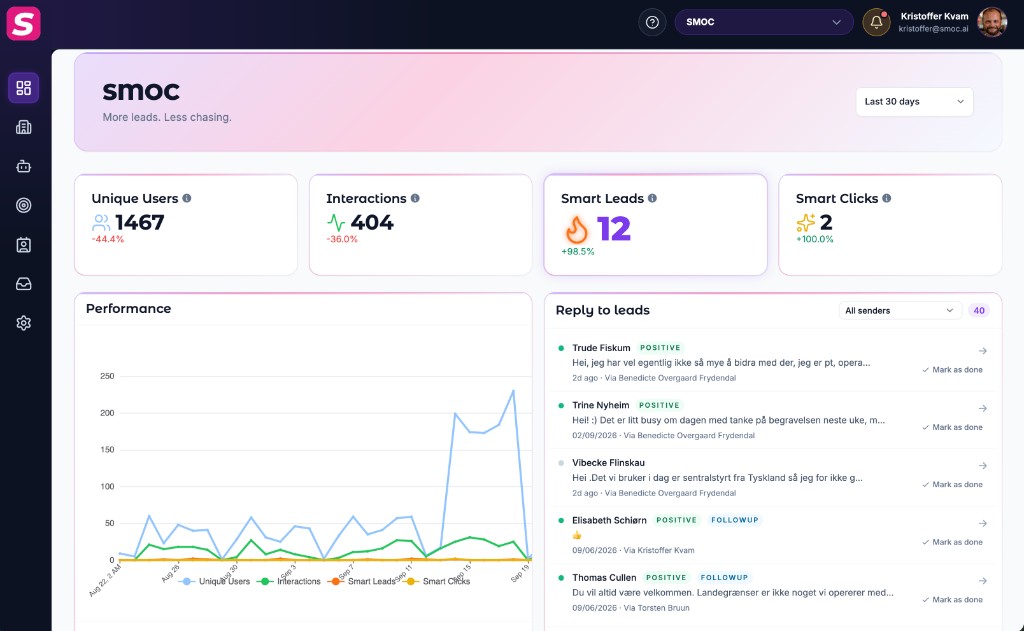
Öffne das Dashboard für KPIs und nächste Schritte.
Schritte
- Öffne das Dashboard für KPIs und nächste Schritte.
Das Dashboard ist die Startansicht: was die Agenten getan haben, und was du als Nächstes tust.
- Lies Interaktionen, Leads und Antworten auf dem Dashboard.
Nutze die Zahlen, um zu sehen, welcher Agent arbeitet. Öffne einen Agenten, wenn du das Detail willst.
- Nutze Improve, wenn die Steuerung auf dem Dashboard ist.
Agenten verbessern kann die nächste Änderung entwerfen, sobald genug Verkehr da ist. Du entscheidest, was übernommen wird.
- Scrolle zu Lead strategy für die nächste Änderung nach echten Gesprächen.
Öffne Agents.
Schritte
- Öffne Agents.
Die Einbettungs-Einstellungen enthalten den gehosteten Link und den iframe-Code. Veröffentliche den Flow zuerst.
- Öffne den Website-Kartenflow in Studio.
- Klicke in Studio auf Settings.
- Öffne Embed — kopiere die Flow URL oder den Embed-Code.
Die Flow-URL ist die gehostete Seite. Der Einbettungscode ist der iframe, den du auf deine Seite setzt.
- Schalte den iframe-Modus ein, wenn der Agent in einem Rahmen läuft.
Der iframe-Modus passt das Gespräch in einen Rahmen auf deiner Seite. Setze UTMs auf die Flow-URL, wenn eine Kampagne zugeordnet werden soll.