Åtta korta inspelningar ligger nu med guiderna. Varje inspelning är Console eller Studio, klicken i ordning, texter på ditt språk och stegen under videon.
Börja med Sales Launch. Granska agenten och gå live. Anslut LinkedIn. Kontrollera Credits. Sedan veckans set: en prospektlista, Inbox, instrumentpanelen och inbäddningen på din sajt.
Se dem samlade under Så gör du-videor.
När Console ändras spelas samma skript in igen. Texterna och stegen följer klicken.
Klicka på Dashboard i sidomenyn.
Steg
- Klicka på Dashboard i sidomenyn.
Sales Launch är kortet på instrumentpanelen. Det är vägen från ett nytt bolag till den första agenten.
- Leta efter Sales Launch-kortet på Dashboard.
- Scrolla till Lead strategy — det är bolagsläsningen efter skanningen.
Skanningen använder din startsida och skriver en kommersiell profil. Kortet ligger kvar medan det körs.
- Öppna Agents.
Rubriken ändras när webbplatsagenten har genererats. Ingenting är offentligt förrän du har granskat den och gått live.
- Klicka på Edit in Studio för webbplatsens kortflöde.
Öppna Agents.
Steg
- Öppna Agents.
Webbplatsagenten öppnas i Studio. Kontrollera texten och vägarna innan något är offentligt.
- Klicka på Edit in Studio för webbplatsens kortflöde.
- Granska flödet i Studio. Välj Mark reviewed om den knappen finns.
Markera som granskad talar om för Sales Launch att du har tittat på flödet. Stil gäller webbplatsagenten.
- Hitta Publish i Studio-headern — det är Go live. Tryck inte än.
Gå live publicerar webbplatsagenten och ger dig en hostad länk i samma session.
Öppna Settings.
Steg
- Öppna Settings.
Anslut avsändarkontot här. Inspelningen stannar före LinkedIn-godkännandet. Agenten skickar inte själv.
- Öppna LinkedIn i inställningsmenyn.
- Klicka på Connect account. Stanna före LinkedIn-inloggning.
Sales Launch kan generera LinkedIn-flödet och den första målgruppslistan när avsändaren är ansluten.
- Avbryt anslutningsdialogen så vi kan öppna Studio härnäst.
Ett LinkedIn-flöde som inte är publicerat skickar inte. Dagliga tak för inbjudningar och meddelanden gäller fortfarande.
- Öppna Agents.
- Öppna LinkedIn-meddelandeflödet i Studio.
- Hitta Publish — outreach skickas inte förrän flödet är publicerat.
Öppna Settings.
Steg
- Öppna Settings.
Credits betalar för utfall och för tillägg som ett LinkedIn-konto. Saldot står på den här sidan.
- Öppna Billing och läs Credits på planen.
- Tillbaka på Dashboard syns Credits ready före Go live.
Om saldot är lågt väljer du Lägg till credits från Sales Launch-kortet eller från Fakturering. Påfyllningar rullar över.
- Scrolla till Sales Launch-kortet när det syns på sidan.
- Öppna Settings igen.
Räkna med Credits för anslutningen och för det månatliga kontot innan en kampanj börjar skicka.
- Öppna LinkedIn — anslutning och månadskontot använder också Credits.
Öppna Prospektering.
Steg
- Öppna Prospektering.
Prospektering är där listor skapas. Kontakter är personerna du redan har.
- Klicka på Import prospects.
Välj ett startkort. Sökning i det offentliga registret finns för Norge. Andra länder är på väg.
- Välj LinkedIn URLs som en importtyp.
Ett meddelandeflöde skriver in personer på de listor du väljer i Studio. Publicera flödet innan det skickar.
- Eller välj CSV mapping — spara sedan listan för en publicerad agent.
Öppna Inbox.
Steg
- Öppna Inbox.
Svar från LinkedIn hamnar här. Flödet väntar tills en person skickar svaret.
- Välj tråden som väntar.
- Klicka på ett föreslaget svar när det finns.
Klicka på utkastet så hamnar texten i skrivfältet, med namn ifyllda. Förslagsbrickor ligger kvar tills ett lärt utkast finns.
- Redigera om du vill, och använd Send — inspelningen stannar före sändning.
Du skickar varje svar. En redigering lär nästa liknande utkast. Om kortet säger att inget svar behövs, markerar du tråden som klar.
Öppna Dashboard för KPI:er och nästa steg.
Steg
- Öppna Dashboard för KPI:er och nästa steg.
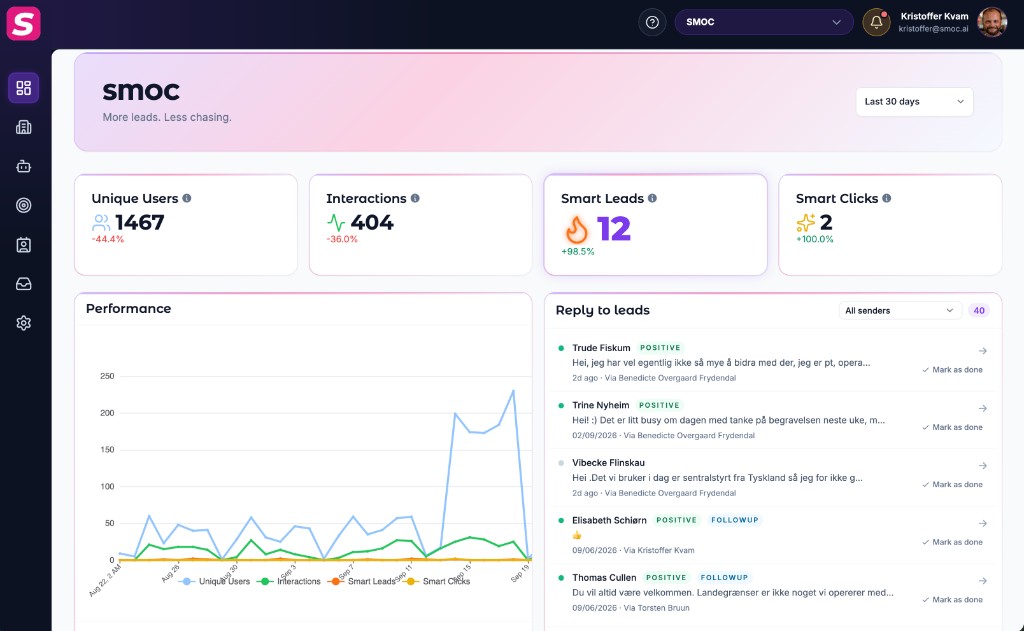
Instrumentpanelen är hemvyn: vad agenterna gjorde, och vad du gör härnäst.
- Läs interaktioner, leads och svar på Dashboard.
Använd siffrorna för att se vilken agent som fungerar. Öppna en agent när du vill ha detaljen.
- Använd Improve när den kontrollen syns på Dashboard.
Förbättra agenter kan skriva nästa ändring när det finns tillräckligt med trafik. Du väljer vad som ska användas.
- Scrolla till Lead strategy för nästa ändring efter riktiga samtal.
Öppna Agents.
Steg
- Öppna Agents.
Inställningarna för inbäddning har den hostade länken och iframe-koden. Publicera flödet först.
- Öppna webbplatsens kortflöde i Studio.
- Klicka på Settings i Studio.
- Öppna Embed — kopiera Flow URL eller inbäddningskoden.
Flödes-URL:en är den hostade sidan. Inbäddningskoden är iframen du klistrar in på din sajt.
- Slå på iframe-läge när agenten körs i en ram.
Iframe-läge anpassar samtalet till en ram på din sajt. Lägg UTMs på flödes-URL:en när en kampanj ska tillskrivas.