Huit courts enregistrements sont maintenant avec les guides. Chacun montre Console ou Studio, les clics dans l’ordre, les textes dans votre langue, et les étapes sous la vidéo.
Commencez par Sales Launch. Relisez l’agent et mettez-le en ligne. Connectez LinkedIn. Vérifiez les Credits. Puis la série de la semaine : une liste de prospects, Inbox, le tableau de bord, et l’intégration sur votre site.
Regardez-les ensemble dans Vidéos pas à pas.
Quand Console change, les mêmes scripts sont enregistrés à nouveau. Les textes et les étapes restent liés à ces clics.
Cliquez sur Dashboard dans la barre latérale.
Étapes
- Cliquez sur Dashboard dans la barre latérale.
Sales Launch est la carte du tableau de bord. C’est le chemin d’une nouvelle entreprise au premier agent.
- Cherchez la carte Sales Launch sur le Dashboard.
- Faites défiler jusqu’à Lead strategy — c’est la lecture de l’entreprise après le scan.
L’analyse utilise votre page d’accueil et rédige un profil commercial. La carte reste à l’écran pendant ce temps.
- Ouvrez Agents.
Le titre change quand l’agent de site est généré. Rien n’est public tant que vous ne l’avez pas relu et mis en ligne.
- Cliquez sur Edit in Studio sur le parcours carte du site.
Ouvrez Agents.
Étapes
- Ouvrez Agents.
L’agent de site s’ouvre dans Studio. Vérifiez le texte et les parcours avant que quoi que ce soit soit public.
- Cliquez sur Edit in Studio sur le parcours carte du site.
- Relisez le parcours dans Studio. Choisissez Mark reviewed si ce contrôle est là.
Marquer comme relu indique à Sales Launch que vous avez regardé le parcours. Le style concerne l’agent de site.
- Trouvez Publish dans l’en-tête Studio — c’est Go live. Ne cliquez pas encore.
Mettre en ligne publie l’agent de site et vous donne un lien hébergé dans la même session.
Ouvrez Settings.
Étapes
- Ouvrez Settings.
Connectez le compte expéditeur ici. L’enregistrement s’arrête avant l’autorisation LinkedIn. L’agent n’envoie rien seul.
- Ouvrez LinkedIn dans le menu des paramètres.
- Cliquez sur Connect account. Arrêtez avant la connexion LinkedIn.
Sales Launch peut générer le parcours LinkedIn et la première liste de ciblage une fois l’expéditeur connecté.
- Annulez la boîte de dialogue de connexion pour ouvrir Studio ensuite.
Un parcours LinkedIn non publié n’envoie rien. Les plafonds quotidiens d’invitations et de messages s’appliquent toujours.
- Ouvrez Agents.
- Ouvrez le parcours de messages LinkedIn dans Studio.
- Trouvez Publish — l’outreach n’envoie rien tant que ce parcours n’est pas publié.
Ouvrez Settings.
Étapes
- Ouvrez Settings.
Les Credits paient les résultats et les options comme un compte LinkedIn. Le solde est sur cette page.
- Ouvrez Billing et lisez les Credits du forfait.
- De retour sur le Dashboard, Credits ready s’affiche avant Go live.
Si le solde est bas, choisissez Ajouter des credits sur la carte Sales Launch ou dans Facturation. Les recharges sont conservées.
- Faites défiler jusqu’à la carte Sales Launch quand elle est sur la page.
- Ouvrez Settings à nouveau.
Prévoyez des Credits pour la connexion et pour le compte mensuel avant qu’une campagne n’envoie.
- Ouvrez LinkedIn — la connexion et le compte mensuel utilisent aussi des Credits.
Ouvrez Prospection.
Étapes
- Ouvrez Prospection.
La prospection est l’endroit où les listes sont créées. Contacts, ce sont les personnes que vous avez déjà.
- Cliquez sur Import prospects.
Choisissez une carte de départ. La recherche dans le registre public est disponible pour la Norvège. D’autres pays arrivent.
- Choisissez LinkedIn URLs comme type d’import.
Un parcours de messages inscrit les personnes des listes choisies dans Studio. Publiez le parcours avant qu’il n’envoie.
- Ou choisissez CSV mapping — puis enregistrez la liste pour un agent publié.
Ouvrez Inbox.
Étapes
- Ouvrez Inbox.
Les réponses LinkedIn arrivent ici. Le parcours attend qu’une personne envoie la réponse.
- Choisissez le fil qui attend.
- Cliquez sur une réponse suggérée quand il y en a une.
Cliquez le brouillon et le texte arrive dans le champ, avec les noms remplis. Les pastilles de suggestion restent jusqu’à ce qu’un brouillon appris existe.
- Modifiez si besoin, puis utilisez Send — l’enregistrement s’arrête avant l’envoi.
Vous envoyez chaque réponse. Une modification apprend au brouillon suivant. Si la carte dit qu’aucune réponse n’est nécessaire, marquez le fil comme terminé.
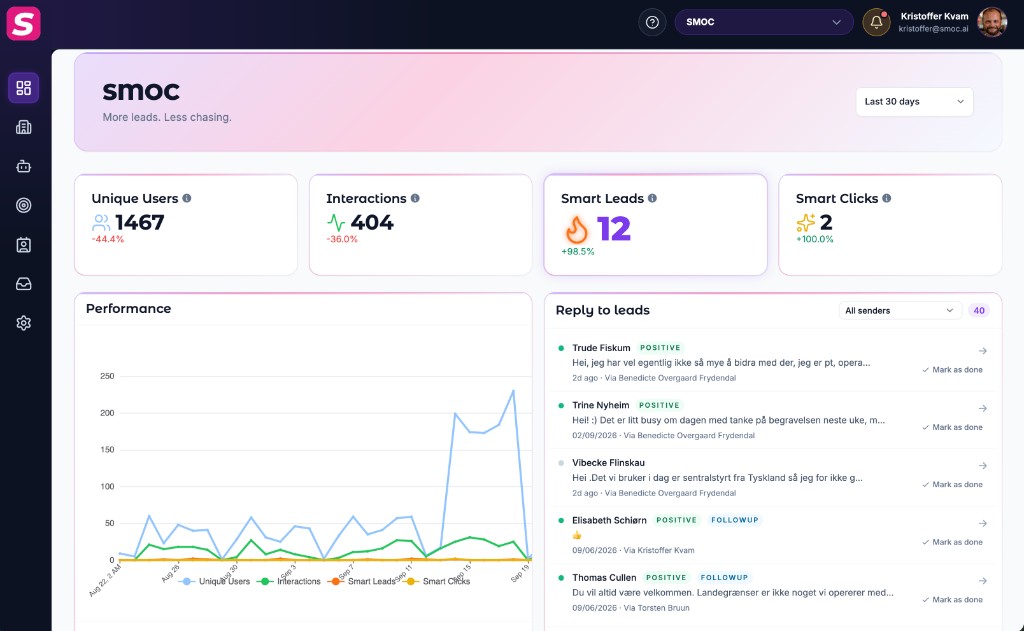
Ouvrez le Dashboard pour les KPI et les prochaines étapes.
Étapes
- Ouvrez le Dashboard pour les KPI et les prochaines étapes.
Le tableau de bord est la vue d’accueil : ce que les agents ont fait, et ce que vous faites ensuite.
- Lisez interactions, leads et réponses sur le Dashboard.
Servez-vous des chiffres pour voir quel agent fonctionne. Ouvrez un agent quand vous voulez le détail.
- Utilisez Improve quand ce contrôle est sur le Dashboard.
Améliorer les agents peut rédiger le prochain changement dès qu’il y a assez de trafic. Vous choisissez ce qui s’applique.
- Faites défiler jusqu’à Lead strategy pour le prochain changement après de vraies conversations.
Ouvrez Agents.
Étapes
- Ouvrez Agents.
Les réglages d’intégration contiennent le lien hébergé et le code iframe. Publiez d’abord le parcours.
- Ouvrez le parcours carte du site dans Studio.
- Cliquez sur Settings dans Studio.
- Ouvrez Embed — copiez l’URL du parcours ou le code d’intégration.
L’URL du parcours est la page hébergée. Le code d’intégration est l’iframe que vous collez sur votre site.
- Activez le mode iframe quand l’agent tourne dans un cadre.
Le mode iframe adapte la conversation à un cadre sur votre site. Ajoutez des UTM sur l’URL du parcours quand une campagne doit être attribuée.